이 포스팅은 쿠팡 파트너스 활동의 일환으로, 이에 따른 일정액의 수수료를 제공받습니다.
밝은 화면에서 흰색 마우스 포인터를 자꾸 놓친다면 윈도우11의 접근성 설정에서 포인터 색상과 크기를 변경해보세요.
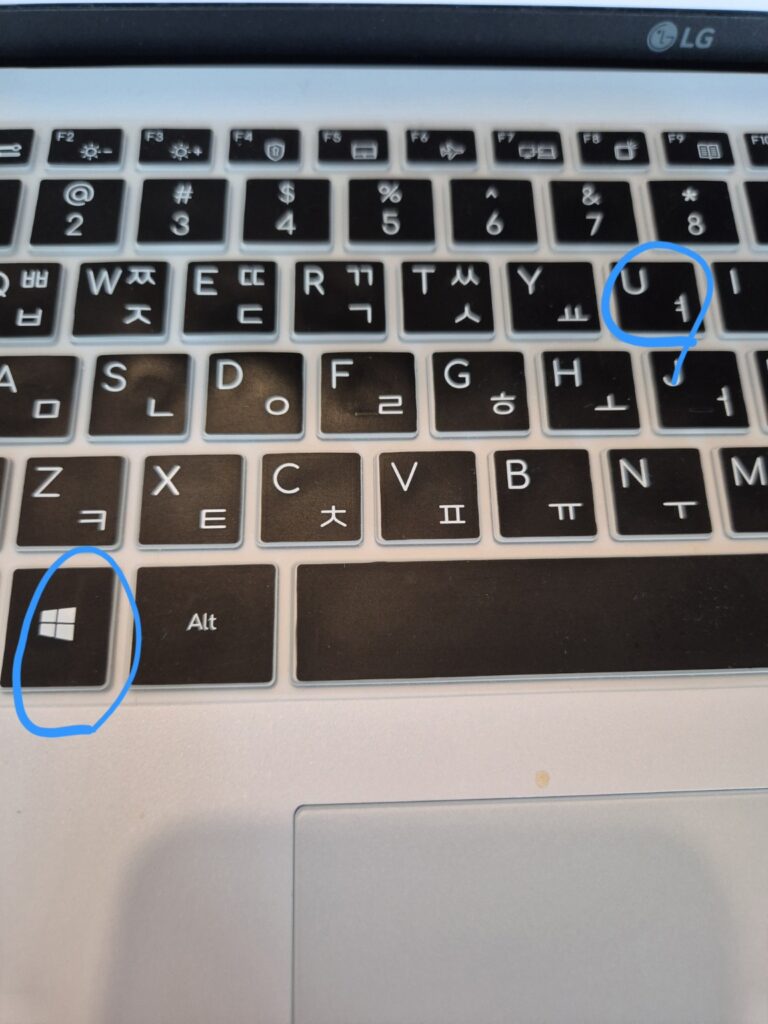
별도의 프로그램을 설치하지 않아도 되며, ‘윈도우 키 + U’를 이용하면 설정 화면을 바로 열 수 있습니다.
저도 작은 흰색 포인터가 잘 보이지 않아 작업할 때 불편했는데, 눈에 띄는 색상으로 바꾸고 크기를 키운 뒤 훨씬 편하게 사용할 수 있었습니다.
윈도우11 마우스 포인터 변경 방법
1단계|윈도우 접근성 설정 열기
바탕화면에서 키보드의 ‘윈도우 키’와 ‘U’ 키를 동시에 누릅니다.
윈도우 키는 키보드 왼쪽 아래에 있는 창문 모양의 키입니다. 이 단축키를 사용하면 설정 메뉴를 따로 찾지 않아도 접근성 화면이 바로 열립니다.
2단계|마우스 포인터 및 터치 선택하기
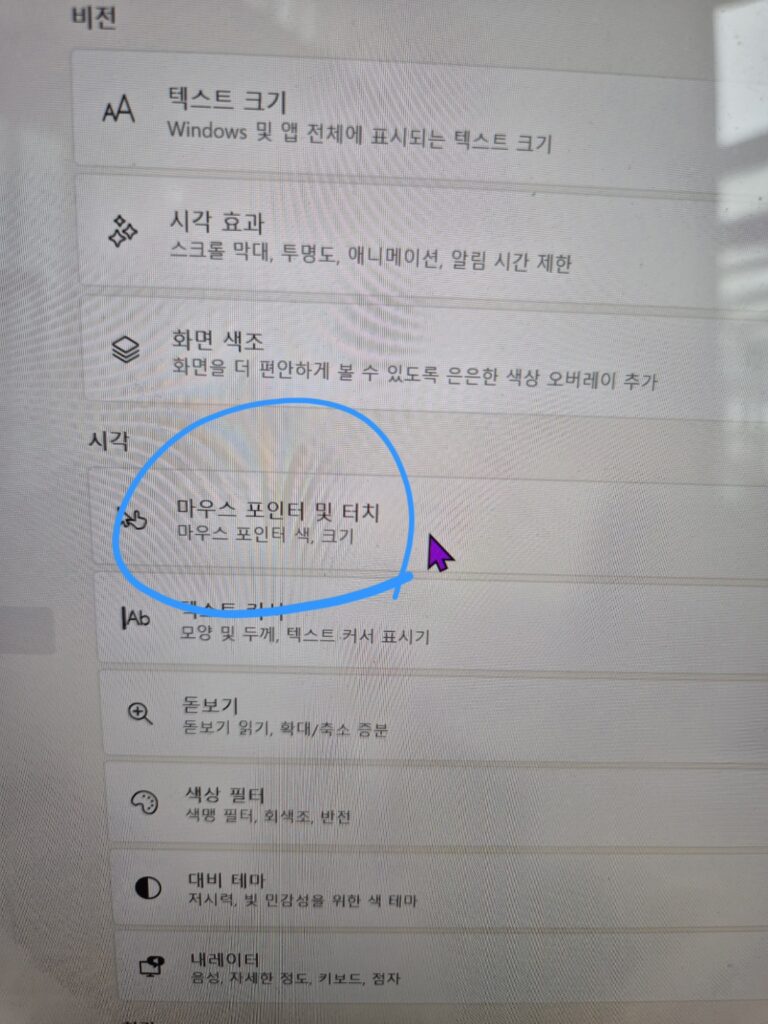
접근성 화면의 ‘시각’ 영역에서 ‘마우스 포인터 및 터치’를 선택합니다.
이 메뉴에서는 다음 항목을 변경할 수 있습니다.
- 마우스 포인터 스타일
- 포인터 색상
- 포인터 크기
- 마우스 포인터 후행
- 마우스 포인터 그림자
3단계|포인터 색상 변경하기
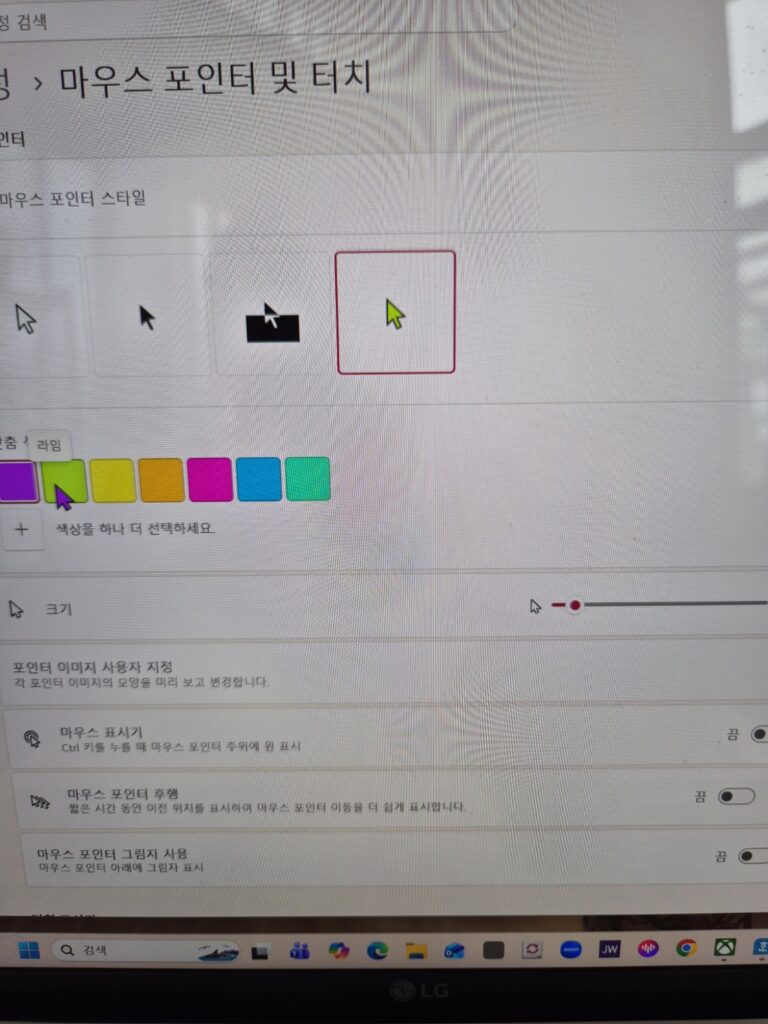
마우스 포인터 스타일에서는 기본 흰색, 검은색, 반전 색상, 사용자 지정 색상을 선택할 수 있습니다.
흰색 포인터가 잘 보이지 않는다면 사용자 지정 색상을 선택한 뒤 형광 연두색, 분홍색, 보라색 등 화면과 구분되는 색상을 선택해보세요.
‘색상을 하나 더 선택하세요’를 누르면 기본 목록에 없는 색상도 지정할 수 있습니다.
4단계|포인터 크기 키우기
‘크기’ 항목의 조절 막대를 오른쪽으로 움직이면 포인터가 커집니다. 변경 결과가 화면에 즉시 나타나므로 실제 포인터를 보면서 편한 크기를 선택하면 됩니다.
설정이 바로 적용되지 않을 때
색상과 크기는 선택하는 즉시 적용되므로 별도의 저장 버튼이 필요하지 않습니다.
변경된 모습이 잘 보이지 않는다면 설정 창을 닫은 뒤 바탕화면에서 포인터를 움직여 확인해보세요. 색상이 너무 밝거나 크기가 불편하다면 같은 메뉴로 돌아가 다시 조절할 수 있습니다.
마우스 위치를 더 쉽게 찾는 기능
같은 화면 아래쪽에는 마우스를 더 쉽게 찾을 수 있는 추가 기능도 있습니다.
- 마우스 표시기: Ctrl 키를 누를 때 포인터 주변에 원 표시
- 마우스 포인터 후행: 이동 경로를 짧게 표시
- 마우스 포인터 그림자: 포인터 테두리를 더 선명하게 표시
색상과 크기를 바꿔도 포인터를 자주 놓친다면 ‘마우스 표시기’를 함께 사용해보세요.
마무리
마우스 포인터가 잘 보이지 않는 불편은 간단한 접근성 설정으로 해결할 수 있습니다. 저도 직접 바꿔보니 작은 설정 하나만으로 컴퓨터 작업이 훨씬 편해졌습니다.
눈에 잘 띄는 색상과 편안한 크기로 쉽게 설정하시고, 오늘도 편안하고 좋은 하루 보내세요.